تماس 1662

علت روشن نشدن لپ تاپ ایسوس چیست؟
روشن نشدن لپ تاپ ایسوس یکی از مشکلاتی است که ممکن است به دلایل مختلفی مانند خرابی باتری، ایراد شارژر، اختلال در مدار پاور یا آسیب دیدن قطعات داخلی اتفاق بیفتد. گاهی با چند اقدام ساده می توان مشکل را برطرف کرد، اما در بعضی موارد دستگاه به عیب یابی تخصصی نیاز دارد. اگر لپ تاپ شما روشن نمی شود و به دنبال راه حل مطمئن هستید، می توانید از خدمات تعمیر لپ تاپ ایسوس در تهران در زودکمک استفاده کنید. در این مقاله دلایل اصلی این مشکل و روش های کاربردی برای برطرف کردن آن را بررسی می کنیم.
علت روشن نشدن لپ تاپ ایسوس چیست؟
برای پیدا کردن دلیل روشن نشدن دستگاه، ابتدا باید به نشانه های آن توجه کنید. برای مثال، ممکن است با فشردن دکمه پاور هیچ اتفاقی نیفتد، چراغ دستگاه روشن شود اما تصویر نمایش داده نشود یا لپ تاپ برای چند ثانیه روشن و سپس خاموش شود. هرکدام از این حالت ها می توانند به یک ایراد متفاوت مربوط باشند.
خرابی شارژر یا کابل برق
یکی از دلایل ساده و رایج روشن نشدن لپ تاپ ایسوس، نرسیدن برق کافی به دستگاه است. اگر آداپتور خراب شده باشد، کابل آن قطعی داشته باشد یا پریز برق مشکل داشته باشد، باتری شارژ نمی شود و ممکن است لپ تاپ روشن نشود. برای بررسی این موضوع، ابتدا اتصال کابل و آداپتور را کنترل کنید و در صورت امکان از یک شارژر سالم و سازگار با مدل دستگاه استفاده کنید. از شارژرهای غیراستاندارد یا دارای ولتاژ نامناسب استفاده نکنید.
خراب شدن باتری لپ تاپ
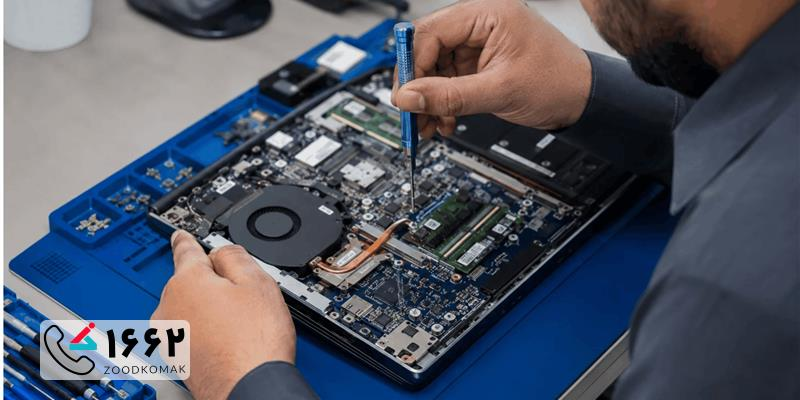
باتری فرسوده یا معیوب ممکن است نتواند انرژی مورد نیاز برای راه اندازی لپ تاپ را تامین کند. در این شرایط احتمال دارد دستگاه فقط هنگام اتصال شارژر روشن شود یا حتی با اتصال آداپتور نیز واکنشی نشان ندهد. اگر باتری لپ تاپ شما قابل جدا شدن است، می توانید طبق دستورالعمل مدل دستگاه آن را بررسی کنید؛ اما در مدل هایی که باتری داخلی دارند، بهتر است برای جلوگیری از آسیب به قاب و اتصالات، باز کردن دستگاه را به تعمیرکار بسپارید.
خرابی مدار پاور یا مادربرد
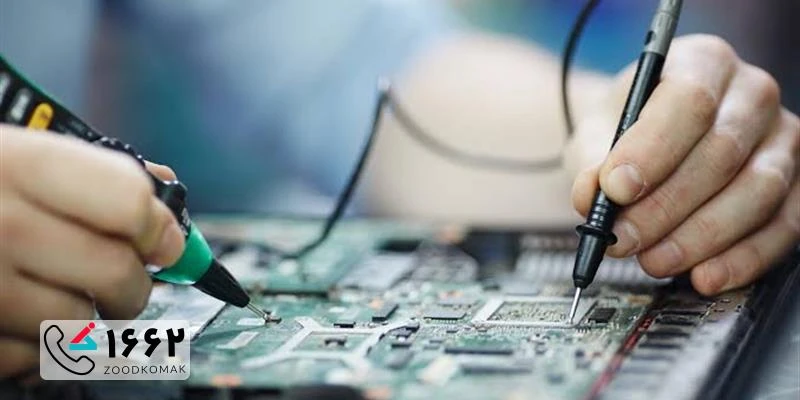
مدار پاور وظیفه مدیریت و انتقال انرژی به بخش های مختلف لپ تاپ را بر عهده دارد. آسیب دیدن این مدار در اثر نوسان برق، اتصال کوتاه یا خرابی قطعات الکترونیکی می تواند مانع روشن شدن دستگاه شود. همچنین خرابی مادربرد ممکن است باعث شود لپ تاپ هیچ واکنشی به دکمه پاور نشان ندهد یا در مرحله راه اندازی متوقف شود. تشخیص این ایراد به بررسی تخصصی برد و مدارهای تغذیه نیاز دارد.
مشکل در رم یا حافظه داخلی
خرابی رم، اتصال نامناسب ماژول حافظه یا ایراد در SSD و هارد می تواند فرایند راه اندازی لپ تاپ را مختل کند. در بعضی موارد چراغ پاور روشن می شود و فن کار می کند، اما تصویر نمایش داده نمی شود یا سیستم عامل بالا نمی آید. اگر مشکل پس از ارتقای رم یا تعویض حافظه ایجاد شده باشد، احتمال دارد قطعه جدید با دستگاه سازگار نباشد یا به درستی نصب نشده باشد. بررسی و نصب مجدد قطعات باید با رعایت نکات ایمنی انجام شود.
اختلال در BIOS یا سیستم عامل
گاهی لپ تاپ از نظر سخت افزاری روشن می شود، اما به دلیل اختلال در BIOS، به روزرسانی ناقص یا خرابی فایل های راه اندازی ویندوز نمی تواند وارد سیستم عامل شود. در این حالت ممکن است لوگوی ASUS روی صفحه باقی بماند یا دستگاه وارد صفحه تعمیر خودکار ویندوز شود. این وضعیت با روشن نشدن کامل لپ تاپ تفاوت دارد و باید ابتدا مشخص شود دستگاه تا کدام مرحله از راه اندازی پیش می رود.
مشکلات رایج هنگام روشن نشدن لپ تاپ ایسوس
نشانه های دستگاه می توانند سرنخ مهمی برای تشخیص علت خرابی باشند. در ادامه چند حالت متداول را بررسی می کنیم.
لپ تاپ ایسوس روشن نمی شود و چراغ پاور هم خاموش است
اگر با فشردن دکمه پاور هیچ چراغی روشن نمی شود و فن نیز کار نمی کند، ابتدا باید پریز برق، کابل و آداپتور بررسی شوند. اگر از سالم بودن شارژر مطمئن هستید اما دستگاه همچنان هیچ واکنشی ندارد، احتمال خرابی سوکت شارژ، مدار پاور یا مادربرد وجود دارد. در این شرایط از باز کردن دستگاه و دستکاری اتصالات داخلی خودداری کنید.
چراغ پاور روشن است اما صفحه نمایش سیاه می ماند
در این حالت ممکن است لپ تاپ روشن شده باشد، اما تصویر به نمایشگر نمی رسد. خرابی صفحه نمایش، ایراد کابل تصویر، اختلال در رم یا مشکلات گرافیکی از دلایل احتمالی هستند. برای بررسی اولیه، می توانید دستگاه را به یک نمایشگر خارجی متصل کنید. اگر تصویر روی نمایشگر خارجی ظاهر شد، احتمال وجود مشکل در صفحه نمایش یا اتصالات آن مطرح می شود؛ البته تشخیص قطعی به بررسی فنی نیاز دارد.
لپ تاپ روشن می شود اما روی لوگوی ASUS می ماند
باقی ماندن دستگاه روی لوگوی ASUS می تواند به اختلال BIOS، مشکل حافظه ذخیره سازی، تجهیزات جانبی متصل یا ایراد سخت افزاری مربوط باشد. ابتدا فلش مموری، هارد اکسترنال و سایر وسایل متصل به لپ تاپ را جدا کنید و دستگاه را دوباره راه اندازی کنید. اگر مشکل ادامه داشت، بررسی تنظیمات BIOS و سلامت حافظه داخلی ضروری است. از به روزرسانی یا فلش کردن BIOS بدون فایل دقیق و دستورالعمل مخصوص مدل دستگاه خودداری کنید.
روش های رفع مشکل روشن نشدن لپ تاپ ایسوس
قبل از مراجعه به تعمیرکار، چند راهکار اولیه وجود دارد که می توانید با رعایت نکات ایمنی امتحان کنید.
شارژر و پریز برق را بررسی کنید
لپ تاپ را با شارژر اصلی یا یک آداپتور کاملاً سازگار به پریز سالم متصل کنید. اگر چراغ شارژ روشن نمی شود، کابل، آداپتور و سوکت برق دستگاه باید بررسی شوند. در صورت مشاهده پارگی کابل، بوی سوختگی یا داغ شدن غیرعادی آداپتور، استفاده از آن را متوقف کنید.
دستگاه را از تجهیزات جانبی جدا کنید
فلش مموری، هارد اکسترنال، کارت حافظه، ماوس و سایر تجهیزات متصل را جدا کنید. گاهی یک وسیله جانبی معیوب یا اختلال در فرایند بوت باعث می شود لپ تاپ به درستی راه اندازی نشود. پس از جدا کردن تجهیزات، دستگاه را دوباره روشن کنید.
تخلیه الکتریسیته باقی مانده و ریست سخت افزاری
در برخی مدل ها، باقی ماندن بار الکتریکی یا اختلال کنترلر داخلی می تواند مانع راه اندازی عادی شود. برای انجام ریست سخت افزاری، ابتدا دستگاه را خاموش و شارژر و تجهیزات جانبی را جدا کنید. سپس طبق دستورالعمل مخصوص مدل لپ تاپ، دکمه پاور را برای مدت تعیین شده نگه دارید. مدت زمان و روش این کار در همه مدل های ایسوس یکسان نیست؛ بنابراین بهتر است از راهنمای رسمی همان مدل استفاده کنید. اگر دستگاه باتری داخلی دارد، برای جدا کردن آن قاب را باز نکنید.
نمایشگر را به صورت جداگانه بررسی کنید
اگر چراغ پاور روشن است و صدای فن را می شنوید اما صفحه سیاه است، یک نمایشگر خارجی را به لپ تاپ متصل کنید. در صورت نمایش تصویر روی مانیتور، احتمال خرابی پنل، کابل تصویر یا بخش نور پس زمینه مطرح می شود. اگر در نمایشگر خارجی هم تصویری وجود ندارد، ممکن است مشکل به رم، مدار گرافیک یا مادربرد مربوط باشد.
از دستکاری BIOS و قطعات داخلی خودداری کنید
اگر لپ تاپ بعد از آپدیت BIOS روشن نمی شود یا روی لوگو باقی می ماند، نصب فایل نامناسب یا قطع کردن برق هنگام به روزرسانی می تواند مشکل را جدی تر کند. همچنین باز کردن دستگاه برای بررسی رم، باتری یا مادربرد بدون ابزار و مهارت کافی ممکن است به قطعات آسیب بزند. در چنین شرایطی بهتر است عیب یابی تخصصی انجام شود.
چه زمانی برای تعمیر لپ تاپ ایسوس اقدام کنیم؟
اگر با بررسی شارژر، جدا کردن تجهیزات جانبی و انجام راهکارهای اولیه همچنان دستگاه روشن نمی شود، احتمال وجود ایراد سخت افزاری یا اختلال جدی در فرایند بوت مطرح است. روشن نشدن چراغ پاور، خاموش شدن ناگهانی، داغ شدن غیرعادی، صدای غیرمعمول یا باقی ماندن روی لوگوی ASUS از نشانه هایی هستند که باید جدی گرفته شوند. در این شرایط، تعمیرکار با بررسی آداپتور، سوکت شارژ، باتری، مدار پاور، رم و مادربرد می تواند علت اصلی را مشخص کند.
تعمیر لپ تاپ ایسوس در تهران با خدمات زودکمک
اگر لپ تاپ شما روشن نمی شود و امکان مراجعه حضوری ندارید، می توانید از خدمات زودکمک استفاده کنید. در سرویس پذیرش در محل، هماهنگی لازم برای دریافت دستگاه از آدرس شما انجام می شود؛ سپس لپ تاپ به مرکز تعمیر منتقل می شود تا عیب یابی و تعمیر آن توسط تکنسین انجام شود. پس از مشخص شدن ایراد، هزینه تعمیر به شما اعلام می شود و فرایند تعمیر با تاییدتان ادامه پیدا می کند. در پایان نیز دستگاه تعمیرشده به آدرس شما بازگردانده می شود.برای ثبت درخواست و دریافت راهنمایی درباره تعمیر لپ تاپ ایسوس در تهران می توانید با شماره ۱۶۶۲ تماس بگیرید.
سوالات متداول
آیا خرابی باتری باعث روشن نشدن لپ تاپ ایسوس می شود؟
بله. اگر باتری توان تامین انرژی مورد نیاز را نداشته باشد، ممکن است دستگاه روشن نشود. برای تشخیص این موضوع باید سلامت باتری و عملکرد شارژر بررسی شود.
چرا لپ تاپ ایسوس با اتصال شارژر هم روشن نمی شود؟
این مشکل ممکن است به خرابی آداپتور، سوکت شارژ، مدار پاور یا مادربرد مربوط باشد. ابتدا باید از سالم بودن شارژر و پریز برق مطمئن شوید و در صورت ادامه مشکل، دستگاه را برای بررسی تخصصی ارجاع دهید.
آیا روشن نشدن لپ تاپ ایسوس همیشه به معنی خرابی مادربرد است؟
خیر. خرابی مادربرد تنها یکی از دلایل احتمالی است. مشکلات شارژر، باتری، رم، نمایشگر و BIOS نیز می توانند چنین نشانه ای ایجاد کنند. بنابراین پیش از تعویض قطعه باید عیب یابی انجام شود.
هزینه تعمیر لپ تاپ ایسوس که روشن نمی شود چقدر است؟
هزینه به علت خرابی و قطعه آسیب دیده بستگی دارد. تعمیر سوکت شارژ، تعویض باتری و تعمیر مدار پاور هزینه های متفاوتی دارند. پس از بررسی دستگاه می توان هزینه دقیق را اعلام کرد.
روشن نشدن لپ تاپ ایسوس ممکن است به مشکلات ساده ای مانند خرابی شارژر یا خالی شدن باتری مربوط باشد یا از ایرادهای تخصصی تر مانند خرابی مدار پاور، مادربرد و اختلال BIOS ناشی شود. با بررسی اتصالات برق، جدا کردن تجهیزات جانبی و انجام راهکارهای اولیه می توانید بعضی از علت ها را شناسایی کنید. اگر مشکل برطرف نشد، بهتر است از دستکاری قطعات داخلی خودداری کنید و برای عیب یابی و تعمیر دستگاه از متخصص کمک بگیرید.